Word里怎样设置货币值数字,金额前加人民币符号和两位小数的方法
写报价单、合同、财务汇报时,Word里的金额数字得带上货币符号和两位小数才算规范。设置的路径不算多,但每种方法适用的文档类型不一样,挑对方式能省不少事。
最直接的活儿是手动加符号。光标放到数字前面Word里怎样设置货币值数字,金额前加人民币符号和两位小数的方法,小键盘按住Alt键依次按0165打出"¥",或者用中文输入法打"yuan"选第二个候选。数字后面补两位小数word里怎样设置货币值数字,中间手动加千位逗号,写成"¥12,500.00"。金额前务必统一用人民币符号,别和$、RMB混着用,不然合同送财务签字时会被退回来重改。
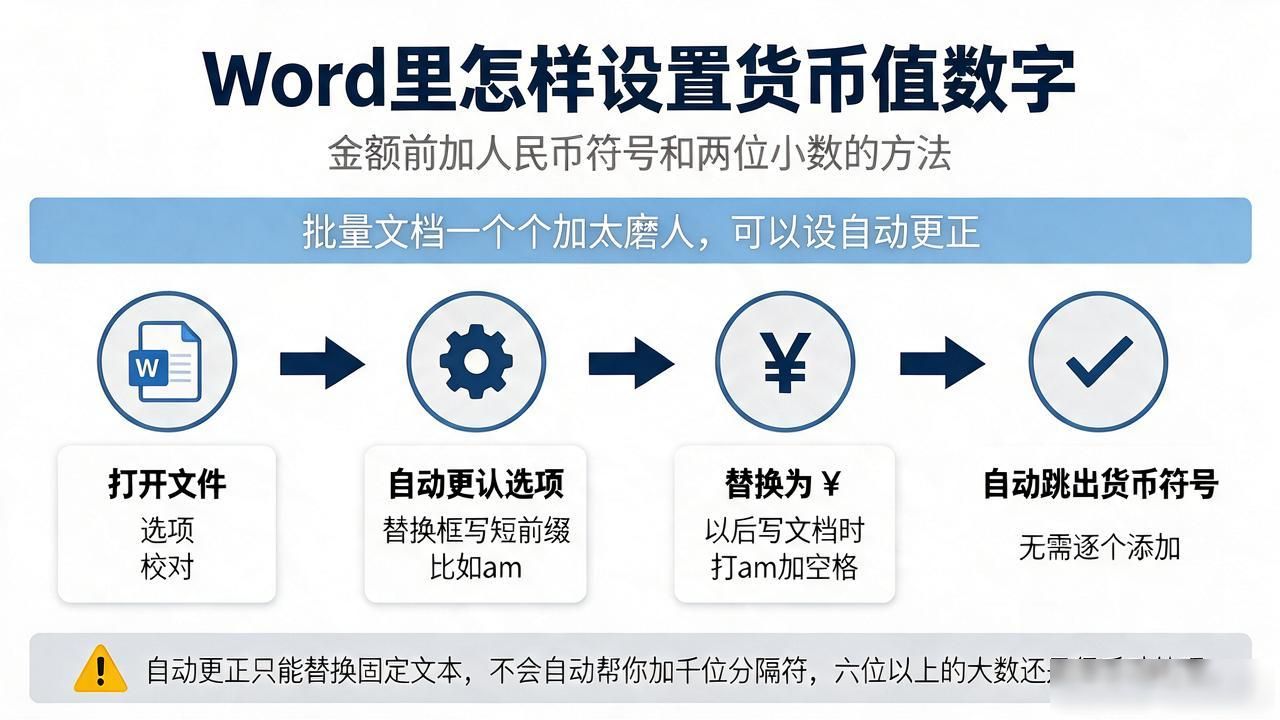
批量文档一个个加太磨人,可以设自动更正。打开文件→选项→校对→自动更正选项,替换框里写个短前缀比如"am",替换为"¥"。以后写文档时打"am"加空格就自动跳出货币符号。不过自动更正只能替换固定文本,不会自动帮你加千位分隔符,六位以上的大数还是得手动处理。
如果整篇文档货币格式高度统一,建个段落样式更省心。新建样式叫"货币金额",定好宋体小四、右对齐,把"¥"写进样式前缀里当提醒。更实用的做法是把所有金额放进表格,利用表格对齐功能让数字右对齐、小数点垂直对齐,整页看下来就整齐了。
我平时报价单用表格加手动符号,长篇报告靠自动更正配合样式。文档发出去之前,全文搜索"¥"和"¥"两个符号,确认没有混用,小数位数一致,再提交。
